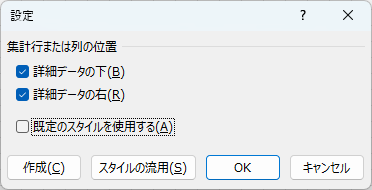
Excel のグループ化の閉じ開きを逆転させる



Google スプレッドシート で出席確認時のタイムスタンプを取る方法
この記事を参考にした!
note.com
詳しくは後日書く。
FastStone Capture 5.3 を導入する
勤め先のWindows端末には端末乗り換えの度に大事に大事に引き継いできたFastStone Capture 5.3を入れてあるのが、プライベート端末に入れていないため、2025年でもまだFastStone Capture 5.3を入手する方法があるのだろうかと思いながら調査。
どうやら入れられそう。
なぜ、FastStone Capture 5.3なのか
無料で無期限に使えるから。Version 5.4以降は無料では30日間くらいしか使えないのです。
手順1
「FSCaptureSetup53.zip」をネット上で探す。
2025/02/12時点では、FastStone Capture 5.3 (Old Version) Free Download ( https://codecpack.co/download/FastStone-Capture.html) から入手できるかと思いきや、できない!

何かが足りないってなんやねん。

仕方なく、「FSCapture_Portable53.zip」の方を取得する。ポータブル版のインストーラーで上手く日本語化できるのか心配だけど...。
手順2
日本語パッチを入手。
もう10年以上更新の止まっているサイトのため、セキュリティ面のリスクがあることを承知した上で「Ver5.3」をクリックしてダウンロード。

手順3
「FSCapture_Portable53.zip」を解凍。

手順4
「FSC53_jp.zip」を解凍。
手順5
「FSC53_jp.exe」を管理者として実行。

手順6
ユーザーアカウント制御のモーダルウィンドウが出るので「はい」をクリック。

手順7
「閉じる」をクリック

手順8
「はい」をクリック

手順9
差分を適用するフォルダを選ぶ。


手順10

Microsoft 365 Personal Classic を新規契約したい
2024年年末からM365を契約しようか悩んでいた。
クリスマスごろに一度悩み、年始にもう一度悩み、その当時は年間15,000円掛からない程度だった。
2月に入り、遂にWindows OS のノートPCを購入したのでやっぱりM365も契約しようと調べると、年間21,300円も取られることになっている!!
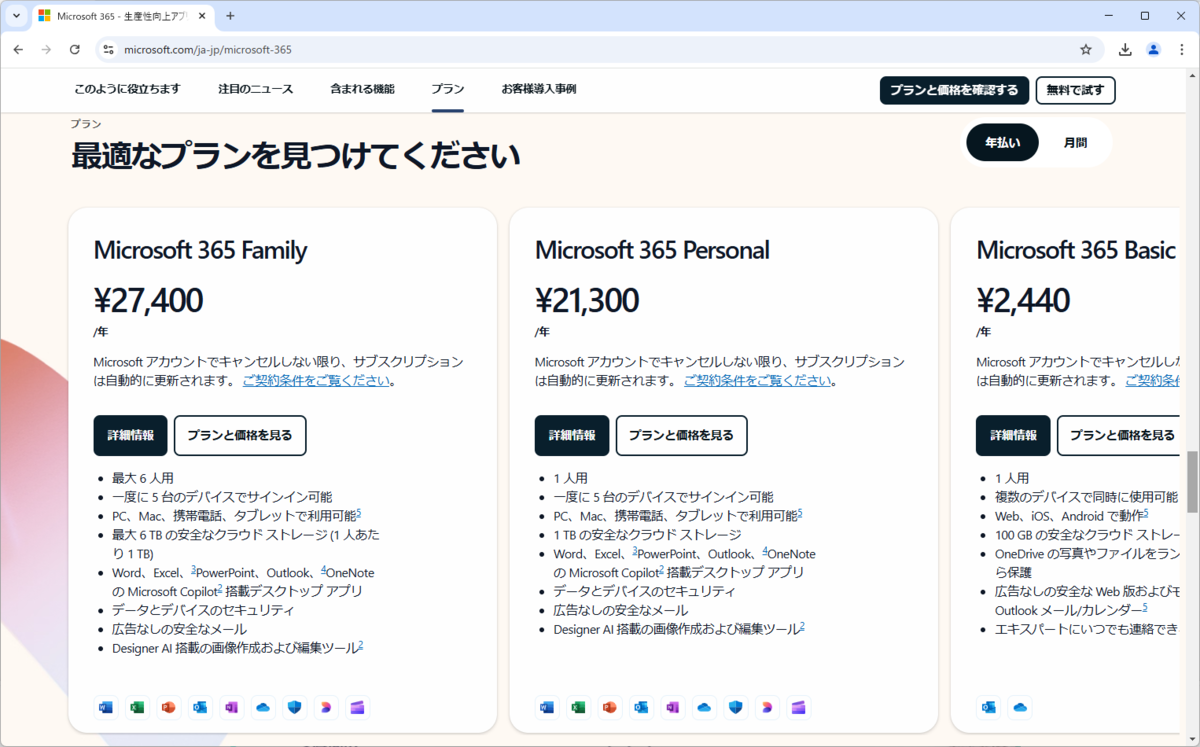
悔しい。許しがたい。AI(Copilot)を搭載したから値上げらしい。Copilotに年間6,000円も払いたくない。
少し調べると、Microsoft 365 Personalとは別にMicrosoft 365 Personal Classicに切り替える方法があり、ClassicだとCopilotなしで従来通りの費用で使えるらしい。
ところが、すでにM365 Personal を契約している人がClassicに切り替える方法しか出てこない。
新規契約でMicrosoft 365 Personal Classicを使いたいよ、と粘ってみたところ、もしかしたらこの方法ならMicrosoft 365 Personal Classicを契約できるかも?という方法を見つけたので、これから試す。
無理だったら不幸なユーザーの体験談と思って参考にしてほしい。→結論:おそらく、Microsoft 365 Personal Classicを契約できましたので、安心して続きを読んでください。
手順1
Microsoft 365 - 生産性向上アプリのサブスクリプション | Microsoft 365(https://www.microsoft.com/ja-jp/microsoft-365)の Microsoft 365 Personal プランの「プランと価格を見る」ボタンをクリックする。
www.microsoft.com

手順2
すべての Microsoft 365 プラン (旧 Office 365) を比較 - Microsoft Store(https://www.microsoft.com/ja-jp/microsoft-365/buy/compare-all-microsoft-365-products)に遷移するので、Microsoft 365 Personal プランの「1か月間無料で試す」リンクをクリックする。(2月だとちょっと損した気持ちになるよね。)
www.microsoft.com

手順3
Microsoft 365 1 か月無料試用版 - Microsoft Store(https://www.microsoft.com/ja-jp/microsoft-365/try)に遷移するので、「無料試用版をお試しください」ボタンをクリックする。
www.microsoft.com

手順4
怖いなぁ。Microsoft 365 Personal Classic の新規購入、できるかなぁ...。
試用版を開始して、後で支払う を選択すると、このサービスの購入にあたり Microsoft Store 販売条件 に、Copilot の使用にあたり 利用規約 に、Microsoft 365 Personal の使用にあたり Microsoft 365 補足規約 に同意したものと見なされます。 無料試用版の後、¥21,300 (税込み)/毎年 請求されます (税額は変更される場合があります)。 価格が変更される場合は、事前にお知らせします。 初回の請求から 30 日以内にキャンセルした場合は、フルの払い戻しを受けることができます。今後の請求を停止するには、次回の請求日の少なくとも 2 日前に Microsoft アカウントにアクセスして、継続請求を無効にしてください。 キャンセル、返品、交換については、返品/返金 ページをご覧ください。
恐る恐る、「次へ」をクリック。

手順5
いよいよ、支払い方法を入力。

手順6
あぁ、もう、引き戻せない。「試用版を開始して、後で支払う」ボタンをクリック。
試用版を開始して、後で支払う を選択すると、このサービスの購入にあたり Microsoft Store 販売条件 に、Copilot の使用にあたり 利用規約 に、Microsoft 365 Personal の使用にあたり Microsoft 365 補足規約 に同意したものと見なされます。 無料試用版の後、¥21,300 (税込み)/毎年 請求されます (税額は変更される場合があります)。 価格が変更される場合は、事前にお知らせします。 初回の請求から 30 日以内にキャンセルした場合は、フルの払い戻しを受けることができます。今後の請求を停止するには、次回の請求日の少なくとも 2 日前に Microsoft アカウントにアクセスして、継続請求を無効にしてください。 キャンセル、返品、交換については、返品/返金 ページをご覧ください。

手順7
どきどき。。。「開始する」をクリック


手順9
「了解」をクリック


JSONの記法
何となく分かるけど、自分で書いてって言われると少し困っちゃうのでちゃんと調べた。
文字列はシングルコーテーションではなく、ダブルコーテーションで囲むのが正しいのね。
今日読んだのは下記のサイトです。
JSON/ja - Free Pascal wiki
C3.jsで複合グラフを描く(サンプル)
例えば、jsファイルはこんな感じ。
var data = {
  x_A:['0101','0102','0103','0104','0105','0106','0107','0108','0109','0110','0111','0112'],
  x_Z:['0101','0102','0103','0104','0105','0106','0107','0108','0109','0110','0111','0112','0213','0313','0413'],
  y_A:[20,25,11,33,7,38,6,35,8,31,12,24],
  y_Z:[6,35,8,31,12,24,25,11,33,7,38,150,218,38,104]
}

var chart = c3.generate({
    bindto: '#chart',
    data: {
        json: data,            // specify that our above json is the data
        xs: {
            y_A: 'x_A',
            y_Z: 'x_Z'
        },
        xFormat: '%m%d',
        types: {
            y_A: 'scatter', y_Z: 'spline'
        },            // specfify type of plot
    },
    // 軸
    axis: {
        x: {
            type: 'timeseries',   // this needed to load string x value
            label: 'x軸',
            tick: {
                format: '%m/%d',
                rotate: 90 // 90度回転
            }
        },
        y: {label: 'y軸'}
    },
    // グリッド
    grid: {
        x: {
            show: true,
            lines: [
                {value: '0113', text: '黒のx軸グリッド線', class: 'nowPosition'}
            ]
        },
        y: {
            show: true,
            lines: [
                {value: 120, text: '赤のy軸グリッド線', class: 'signalRed'},
                {value:  80, text: '普通のy軸グリッド線'},
                {value:  50, text: '普通のy軸グリッド線'}
            ]
        }
    },
    // ズーム
    zoom: {
        enabled: true
    }
});
cssファイルはこんな感じ。
.c3-xgrid-line.nowPosition line {
    stroke: black;
}
.c3-xgrid-line.nowPosition text {
    fill: black;
}
.c3-ygrid-line.signalRed line {
    stroke: red;
}
.c3-ygrid-line.signalRed text {
    fill: red;
}
